


Desde o ano passado, a Apple oferece um recurso bastante interessante para quem costuma utilizar o aplicativo Freeform em iPhones, iPads e Macs.
Com as cenas (scenes), você organiza o quadro em seções e pode navegar ou apresentar essas partes diferentes do quadro para outros usuários. Caso queira, a Maçã permite que você exporte facilmente uma cena como um arquivo PDF.
Veja como fazer isso! 🙂

Como exportar cenas do Freeform como PDF pelo iPhone/iPad
Com um quadro aberto no app, toque nos três pontinhos (na parte superior) e em “Navegador de Cenas”. Vá até os três risquinhos, na parte inferior, para ver todas as cenas do quadro.

Selecione os três pontinhos ao lado da cena desejada e vá até “Exportar Cena como PDF” para escolher o destino. Para exportar todas as cenas, selecione o botão no canto inferior direito e toque em “Exportar Cenas como PDF”.
Como exportar cenas do Freeform como PDF pelo Mac
Com o quadro aberto, clique no ícone de uma estrela (na parte inferior) e nos três risquinhos. Passe o mouse ao lado da cena desejada, vá até os três pontinhos e em “Exportar Cena como PDF”.
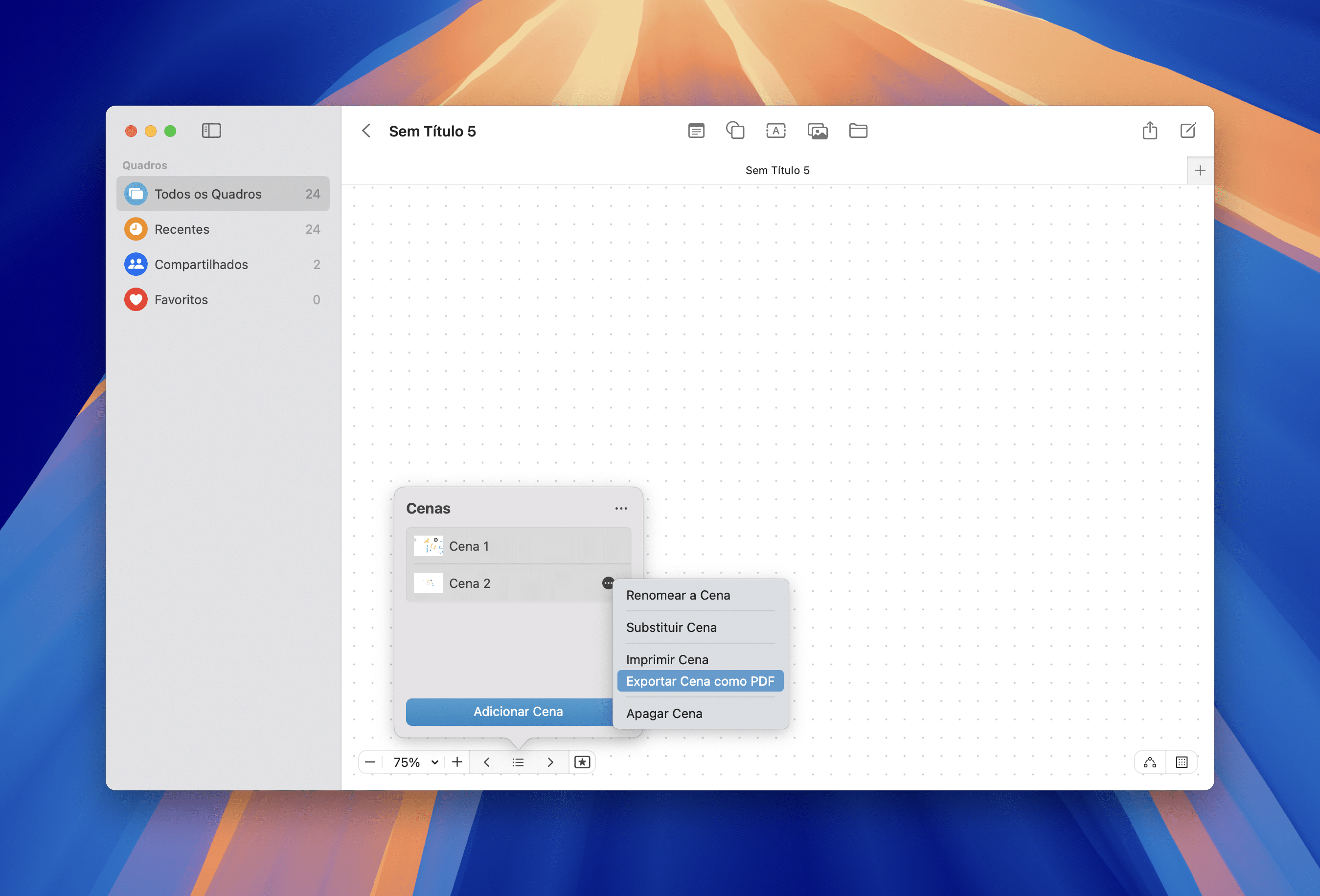
Para fazer isso com todas elas, clique nos três pontinhos mais acima e em “Exportar Cenas como PDF” ou, se preferir, vá até Arquivo » Exportar Cenas como PDF…, na barra de menus.
